 Профессиональная оптимизация скорости загрузки WordPress ресурсов и оптимизация нагрузки на сервер.
 Профессиональное создание ресурсов на платформе WordPress, с эксклюзивным дизайном и функционалом.
 Профессиональная SEO оптимизация ресурсов и страниц на WordPress для быстрой раскрутки и продвижения.
 Скорая помощь и быстрое восстановление работоспособности ресурсов на WordPress в сжатые сроки.
Руководство по установке, настройке, покупке, активации плагина wpSeo
Решил написать подробную инструкцию — руководство по установке, настройке, покупке, активации плагина wpSeo.
В предыдущей статье я попробовал сделать обзор плагина wpSeo. Я надеюсь для общего понимания возможностей плагина, в предыдущей статье, достаточно информации. В этой статье я опишу по шагам: установку, настройку, покупку, активацию плагина, для тех кто решил сделать выбор в пользу wpSeo.
Для дальнейших шагов нам понадобятся:
- Сам плагин, скачать его можно на сайте автора
- Платежная карточка с возможностью оплаты через интернет, любая из (Visa, MasterCard, American Express)
- Ваше внимание и желание


Напомню системные требования плагина wpSeo:
- WordPress 2.3 или выше.
- PHP 4.3 или выше.
- mySQL 4.0 или выше.
Шаг 1, установка:
- Загруженный архив плагина распаковываем в каталог плагинов блога WordPress с сохранением структуры архива, стандартный путь: wp-content/plugins/
- Заходим в администраторскую панель блога, в раздел плагины, находим в списке плагинов wpSeo и активируем — подключаем его, нажав в этой строке на ссылку Активировать.
- После подключения, плагин будет находиться в пробном режиме до момента активации. Пока не обращаем внимание на его запросы о активации, об этом позже.
- Теперь у вас в меню настроек добавился пункт wpSeo.
- Установка завершена! Переходим к настройкам плагина.
Шаг 2, настройка:
- Заходим в меню настроек администраторской панели, ищем и нажимаем в меню на пункт wpSeo, входим в панель настроек плагина.
- Если не хотите вникать в подробности настройки плагина, можно загрузить оптимальные настройки из файла options.xml, который находится в загруженном архиве плагина. Или скачать и подключить мой файл настроек, который находится в конце статьи. Только обязательно измените описание и ключевые слова в настройках после подключения файла.
- Настройка формирования мета-тега title:
Раздел настроек для формирования мета-тега title содержит конструктор благодаря которому можно сформировать заголовок на любой вкус.
Активируйте первую опцию — Активировать формирование заголовков в meta-теге.
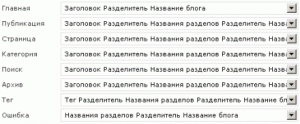
3.1. Для каждого раздела блога выберите из списка подходящую для вас конфигурацию заголовка. У меня это выглядит так:
3.2. В пункте Разделитель определите для себя разделитель, который будет разграничивать записи в заголовке, я оставил как есть.
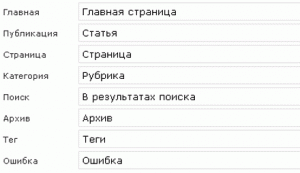
3.3. В таблице Названия разделов укажите на русском языке общие названия разделов, у меня выглядит это так:
Слова из этой таблицы будут подставлены в заголовок, если вы выбрали из списка правило содержащее Название раздела.
3.4. Нумерация страниц — включает в заголовок номер страницы публикации, если статья или раздел блога разделены на несколько страниц, у меня активировано.
3.5. Автор публикации — включает в заголовок автора публикации, если у вас несколько авторов можно активировать, у меня деактивировано
3.6. Добавить Заголовок вручную — используется, если вы хотите указывать заголовок для каждой публикации вручную. По умолчанию в автоматическом режиме в title подставляется заголовок публикации. У меня деактивировано.
3.7. В версии 2.7.1 появился пункт Очистить заголовок — опция используется только в статьях и статических страницах блога и предназначена для очищения заголовка, если вы используете XHTML, честно говоря разницы с ней или без нее не заметил, у меня деактивировано.
- Раздел формирования мета-тега description или описания страницы блога:
Активируйте первую опцию — Активировать формирование описания в meta-теге.
4.1. В строке По умолчанию напишите описание вашего блога, которое будет использовано на главной странице блога.
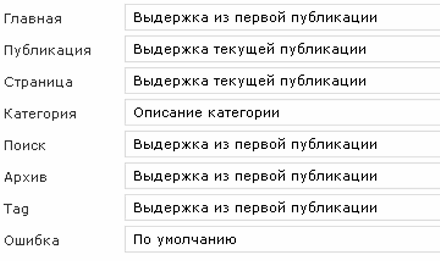
4.2. Если у вас описание формируется в автоматическом режиме, в пункте Динамическое содержание, выберите способ формирования описания для каждого раздела. Например, так:
4.3. Также для автоматического режима можно ограничить число слов в описании, указав в пункте Число слов необходимое количество, к примеру 20.
4.4. Я привык контролировать ситуацию, поэтому у меня автоматический режим отключен. Описание каждой статьи я указываю вручную при ее создании. Для этого в редакторе появиться строка для указания мета-тега Описание.
- Раздел формирования мета-тега keywords или ключевых слов страницы блога:
Активируйте первую опцию — Активировать формирование ключевых слов в meta-теге.
Для работы в автоматическом режиме формирования ключевых слов, вам потребуется установить какой либо из этих плагинов Simple Tags, Simple Tagging Plugin или Ultimate Tag Warrior.
5.1. Точно также как и в описании, в пункте По умолчанию прописываем ключевые слова блога которые будут использоваться на главной странице и при включенной опзии Завершение.
5.2. В пункте Динамическое содержание определяем для себя, как в автоматическом режиме буду формироваться ключевые слова, к примеру:
5.3. Число ключевых слов, ставим не более к примеру 20.
5.4. Фильтрация коротких слов — ставим 3, все слова в которых количество символов 3 или меньше не будут использоваться.
5.5. Черный список — слова исключения, фильтуются и непоказываются.
5.6. Завершение — если количество ключевых слов меньше чем указано в пункте Число слов, то будут добавлены слова из пункта По умолчанию.
5.7. Существительные — использование только существительных в ключевых словах.
5.8. Релевантность — будут использоваться самые часто повторяемые слова из текста и заголовка.
5.9. Прописывание тегов вручную — ключевые слова прописываются в исходном коде в теге
[wpseo]...[/wpseo]
.
5.10. Слова в HTML тегах — слова в HTML тегах будут считаться самыми релевантными, которым буде дан наивысший приоритет.
5.11. Включение ручного режима — если для вас важны ключевые слова в ваших страницах, рекомендую включить этот пункт и прописывать ключевые слова вручную при создании публикации в редакторе WordPress.
- Настройка Исключения дублирования контента:
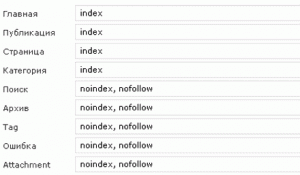
Для того чтобы поисковые системы не воспринимали ваши статьи как дубликаты с разными адресами из разделов блога, желательно сконфигурировать запреты к индексации некоторых разделов. Здесь все просто, данные опции запрещают индексацию поисковыми роботами определенных разделов блога. По сути плагин вставляет мета-тег в исходный код страницы в виде:
<meta name="robots" content="index, nofollow" />
У меня сконфигурировано так:
В версии 2.7.1. появилась опция скрытия тега, если указано индексировать. Поисковые роботы и так будут индексировать, если явно не указано не индексировать. У меня активировано.
- Настройка Управление процессом:
Данная опция необходима если ваш шаблон в исходном коде уже содержит мета-теги, плагин таким образом удалит исходные теги и поставит свои. У меня активировано на всякий случай. - Настройка других Дополнительных настроек:
В данном разделе автор любезно предоставил некоторые дополнительные опции, которые могут вам понадобиться при оптимизации вашего блога.8.1. SEO монитор — показывает в панели администратора блога, внизу, виджет из 2х строк Google PageRank и Alexa Rank.
8.2. Выделить AdSense — выделяет рекламные блоки в исходном коде вашего блога комментариями.
8.3. ODP Snippet — данная опция прописывает мета-тег, запрещающий использовать поисковыми системами мета-теги данной страницы.
8.4. Noarchive Snippet — данная опция прописывает мета-тег, запрещающий поисковым системам кэшировать страницы в своих базах данных.
8.5. Очистить код — очищает исходный код страницы от комментариев, будьте осторожны, некоторые комментарии необходимы в WordPress для вставки некоторых функций.
8.6. Индексация RSS Feeds — запрещает индексировать поисковым системам ссылку на ваш RSS, полезно кода вы перенаправляете свой RSS канал через Feedburner.
8.7. Переименовывание файлов — переименовывает имена загружаемых файлов в соответствии с заголовком публикации.
8.8. Расположение мета-тегов — данная опция позволяет выставить приоритет — расположение мета-тегов в исходном коде страницы. - Импорт/Экспорт:
Очень полезный раздел.
Настроив плагин, у вас есть возможность сохранить все настройки локально на вашем компьютере, для последующего использования в других блогах. Настройки сохраняются в xml файл.
Загрузить настройки не составит для вас проблемы. Единственное, на что следует обратить внимание, загружая настройки из файла предыдущие настройки будут удалены.


Вы можете загрузить мои настройки, используемые в этом руководстве кликнув по ссылке ниже:

Версия: 2.7.1, размер: 1.25 KB, скачали: 2146 раз.
Распакуйте файл настроек в произвольный каталог и в панели настроек плагина подключите его.
Шаг 3, покупка:
Оплатить плагин можно только через платежную систему PayPal.
Как купить:
- На странице автора, нажимаем по кнопке BUY.
- На странице покупки выбираем вид лицензии (На один блог — 24,99$, На несколько блогов — 64,99$, Без ограничений — 124,99$), отмечаем галочкой I have read and accept Terms and Conditions и нажимаем Order.
- Вы окажитесь на странице сервиса PayPal, причем на англоязычном, но не волнуйтесь, выберите в списке Country свою страну Russia, вы переместитесь на русскоязычный сервис PayPal.
- Далее если у вас есть эккаунт на PayPal вы логинитесь в правом поле под своим логином и проводите транзакцию, если нет, то заполняете слева весь список требуемых данных для регистрации эккаунта.
- При создании эккаунта, у вас должна быть работоспособная в интернет платежная карта, любая из (Visa, MasterCard, American Express), и email на который придут данные для активации эккаунта. Обязательно внимательно читайте, то что от вас требуется при вводе данных. После заполнения данных нового эккаунта, вам придут письма для подтверждения эккаунта и платежной карты. Для подтверждения платежной карты будет снято 1 доллар, который после подтверждения вернут. После активации эккаунта и карты, у вас в панели управления PayPal эккаунтом появится счет на плагин wpSeo, который нужно будет оплатить. При этом конечно с вас снимут комиссию, сколько не помню, примерно 2-6 долларов.
- После этого, на указанный в эккаунте email, вам придет письмо с ключом для активации плагина.
Шаг 4, активация плагина wpSeo:
Активация плагина wpSeo довольно проста.
- Заходим в панель администратора блога.
- Заходим в раздел Плагины/Установленные
- Находим в списке плагинов wpSeo и в этой строке, справа, видим окошко для ввода ключа активации.
- Вводим полученный по email код активации и нажимаем активировать.
- Все, вы обладатель лицензионного плагина.
Вот и все.
Данный плагин прост в освоении, но эффективен в применении. Он не глючит, и качественно выполняет свои функции! Для того чтобы понять насколько эта эффективность стоит тех денег которые за него просит автор, у вас есть пробный период в 10 дней, которого достаточно чтобы оценить его преимущества и недостатки.
Задавайте вопросы в комментариях к этой статье, с удовольствием отвечу.
Нашел ошибку в тексте? Выдели ее мышкой и нажми

- СТАТЬИ ПО ТЕМЕ
- ЕЩЕ ИЗ РУБРИКИ
- ПОПУЛЯРНЫЕ
КОММЕНТАРИИ К СТАТЬЕ