Удаляем ревизии, плагин DelRevision – удаление ревизий в WordPress

В одной из моих предыдущих статей, я рассказал о неэффективности использования черновиков. Напомню. Черновики создают ненужные дубли – ревизии ваших статей в базе данных MySQL, в WordPress. Кроме этого, редактор в WordPress, если у вас не отключена опция, сам, в автоматическом режиме, создает ревизии ваших статей при их создании и редактировании. База MySQL, благодаря таким ревизиям вырастает в несколько раз. Что делать?

Что такое ревизия в WordPress?

Ревизия WordPress - резервное сохранение вашей публикации, которое дает вам возможность восстановить данные публикации, в случае ошибки или сбоя.

В WordPres, ревизии, по умолчанию, создаются в автоматическом режиме и при сохранении черновика. Так же, ревизии в WordPres не сохраняют некоторые опции плагинов, используемые при создании публикации.

Первое что нужно сделать – отключить опцию автоматического создания ревизий самим WordPress.

Делается это так:

  1. Найдите в каталоге, в который установлен WordPress, файл wp-config.php
  2. Откройте его в текстовом редакторе.
  3. Найдите строку №78:
    //define('WP_POST_REVISIONS', 5);

    Раскомментируйте ее, заменив на такую строку:

    define('WP_POST_REVISIONS', 0);
  4. Сохраняем и заливаем на сервер.

Таким образом, мы запретим редактору WordPress автоматически сохранять в базе ревизии наших статей.

Если вы читали мою предыдущую статью, используйте отложенную публикацию вместо черновиков.

Все это хорошо, если вы начинаете с чистого листа и не имеете публикаций. Что делать, если публикации созданы и ревизии в базе имеются? Как их оттуда безболезненно и просто удалить?

Есть несколько способов удалить ревизии:

Способ 1 – для умеющих:

Если вы знакомы с phpMyAdmin, зайдите в панель управления хостингом, запустите phpMyAdmin, перейдите в таблице wp_posts на вкладку SQL.

Введите в окно Выполнить SQL запрос(ы) строку запроса:

DELETE FROM `wp_posts` WHERE post_type='revision'

Нажмите кнопку Пошел

Если не произошло ошибки, данный запрос удалит все ревизии. Если появилась ошибка, проверьте имя таблицы, у меня wp_posts, возможно у вас другой префикс. Измените и запустите еще раз.

Способ 2 – для обычных пользователей:

Плагин DelRevision
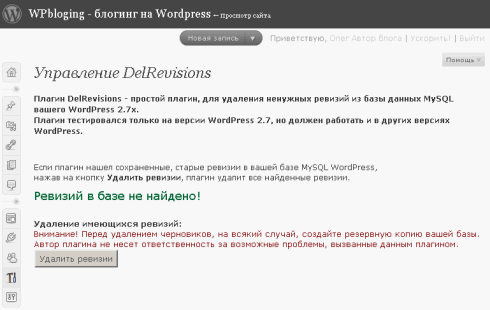
Интерфейс плагина DelRevision

Интерфейс плагина DelRevision

Для обычных пользователей я написал простой плагин DelRevision, подключив который, вы сможете контролировать ваши ревизии и удалять их, нажав всего лишь одну кнопку.

Качаем плагин DelRevision по кнопке ниже:

Скачать: Плагин DelRevision - плагин для простого удаления ревизий из базы данных MySQL в WordPress.
Версия: 0.1, размер: 2.06 KB, скачали: 582 раз.


Плагин тестировался на версии WordPress 2.7, но должен работать и на всех остальных версиях. Если кто попробует в других версиях WordPress, отпишите в комментариях.

Установка плагина DelRevision:

  1. Распакуйте архив в каталог плагинов WordPress: wp-content/plugins/
  2. Зайдите в панель администратора WordPress, в раздел Плагины.
  3. Найдите в списке не установленных плагинов, плагин DelRevision и нажмите Активировать.
  4. Всё, установка плагина DelRevision закончена.

Работа с плагином DelRevision:

  • В панели Администратора, в меню Инструменты, у вас появился пункт DelRevision, нажимаем на него.
  • В открывшемся окне плагина DelRevision вы увидите интерфейс управления плагином.
  • Если в базе имеются сохраненные ревизии, плагин покажет вам заголовки и количество этих ревизий.

Для того чтобы удалить все ревизии:

  • Если вы используете плагин в первый раз и версия WordPress не 2.7, создайте на всякий случай дамп вашей базы.
  • Для удаления всех ревизий, нажмите на кнопку Удалить ревизии
  • Если после нажатия появилось сообщение Ревизии удалены, вы увидите зеленую надпись Ревизии в базе не найдены. Это означает, что все ревизии успешно удалены из ваше базы.
  • Если произойдет ошибка, вы увидите сообщение об ошибке, напишите мне об этом в комментариях или на e-mail.

Вот и все, плагин DelRevision очень прост и не требует каких-либо углубленных знаний.

Помощь по разблокировке
Для того чтобы снять блок и увидеть скрытое содержание, подпишитесь на RSS канал блога.
Кликните по иконке или введите свой e-mail ниже:

В программе чтения RSS, или в пришедшем письме, в подвале каждой статьи, публикуется код разблокировки блока. Пользуйтесь кодом только из последних опубликованных в RSS статей блога.

В статьях, получаемых Вами через RSS, содержание всегда открыто.
Нашел ошибку в тексте? Выдели ее мышкой и нажми Система Orphus
СЛЕДИТЕ ЗА НОВОСТЯМИ Подписаться на мой Twitter
Автор: Олег МедынскийРубрика: Плагины для блога
Разрешается перепечатка статьи с обязательным указанием открытой ссылки на источник.

КОММЕНТАРИИ К СТАТЬЕ

  1. 2.1

    Версия 2.9.1, установка прошла успешно, найдено 155 ревизий? накопилось за неделю всего, удалил, ответ “Ревизий в базе не найдено!”. Огромное спасибо за плагин! Отложением публикации пока не удобно пользоваться, буду периодически подчищать твоим плагином! Респект!

  2. 2.3

    wp 2.9.1 Найдено 96 ревизий. Все удалил успешно. Спасибо большое.

  3. 2.5

    Накопилось 170 ревизий. Все удалил. С блогом (версия 2.9.2) все ок. Автору спасибо за плагин.

  4. 2.6

    Олег, спасибо за работу – разработку от души плагинов :) Нельзя ли плагин так модифицировать, чтобы у него была возможность сохранять только последние скажем 3 или 5 ревизий, а остальные – удалялись бы автоматически раз в час/сутки/неделю? Автосохранение от ВП иногда очень даже надо бывает, если упустил что-то при написании или сохранение вручную криво пошло :(
    Спасибо еще раз
    Андрей

    • 2.7

      Спасибо за идею для новой версии. На днях будет обновление дизайна сайта и после этого займусь новой версией этого плагина. Вашу просьбу реализую.

  5. 2.8

    Здравствуйте! У меня непонятный набор символов, когда открываешь wp-config.php и поэтому не получается отключить опцию автоматического создания ревизий самим WordPress. Что это может быть? Хотя плагин был легко установлен и всё успешно удалено.

  6. 2.10

    В версии 2.9.2 нельзя обнулить ревизии вручную, через index.php. Запустила ваш плагин, сработало. Огромная благодарность!

  7. 2.11

    Спасибо, Олег!

    SQL-запросом удалено 2700+ ревизий.

    2700+ раз спасибо Вам!!!

  8. 2.12

    Да, получилось! Благодарю.
    А по поводу того, что абракадаброй отображается админка после редактирования файла – у меня это было из-за невнимательности – добавил строчку

    define('WP_POST_REVISIONS', 0);

    которой вообще не было, – ПОСЛЕ закрывающего знака

    ?>

    в этом файле. А нужно – перед ним. Вот и вся ошибка.

  9. 2.13

    НАИОГРОМНЕЙШЕЕ СПАСИБО!!!
    Самое лучшее, что удалось найти в 1 десятках Яши и Гугла по запросу “как удалить ревизии страниц в wordpress” И ГЛАВНОЕ РАБОТАЕТ ОТЛИЧНО – WordPress 2.8.6 – не обновлял ещё, удалил 199 ревизий!
    Спасибо.

  10.  
  1. Windows Live Writter. Первая проба программы и опыт настройки Wordpress | Эксперименты WEB-дилетанта

    [...] Раньше я писала прямо в блог, находясь в Сети. Создавалось множество ревизий (промежуточных вариантов записи), которые периодически надо было удалять. Для очистки  я использовала специальный плагин от Олега Медынского. [...]

  2. Блоги с Windows Live Writer « Без рубрики « Moringotto Blog

    [...] Черновики (ревизии) можно сохранять в самой программе, поэтому в БД вашего блога не будет их, что несомненно радует (о борьбе с ревизиями смотрите подробней тут)! [...]

  3.  

Ваши вопросы, замечания, пожелания и предложения, по работе сайта, пишите на E-mail.
УВАЖАЕМЫЙ КОММЕНТАТОР!

Перед тем, как комментировать статью, прочтите правила поведения комментатора. Только после согласия с изложенными ниже правилами, Вы можете создавать комментарии на этом сайте.
  • ПРАВИЛА ЗАПОЛНЕНИЯ ФОРМЫ:
    1. Поле Имя - обязательное поле. Введите ваше Имя или Ник, по которому к вам будут обращаться другие комментаторы (английские или русские буквы и цифры);
    2. Поле E-mail - обязательное поле. Введите ваш электронный почтовый адрес для идентивикации вас при последующем комментировании (английские маленькие буквы и цифры);
    3. Поле Сайт - не обязательное поле. Если вы желаете чтобы ваше Имя или Ник стали ссылкой в комментарии, введите адрес вашего сайта.;
    4. Согласие с правилами комментирования - обязательная метка. Если Вы согласны с правилами отметьте эту метку для продолжения комментирования;
  • ПРИВЕТСТВУЕТСЯ:
    1. Конструктивная и аргументированная точка зрения на тему материала;
    2. Размещение своих отзывов, вопросов, предложений и т.д. по теме статьи;
    3. Уважительное и вежливое общение, как с автором статьи и блога, так и с остальными комментаторами и посетителями блога;
    4. Размещение не более 2х ссылок на сайты, которые дополняют или наиболее раскрывают материал статьи;
  • ЗАПРЕЩАЕТСЯ:
    1. Использовать в комментариях ненормативную лексику, мат и любые другие грубые формы общения;
    2. Хамить другим комментаторам или автору блога;
    3. Выражать свои негативные эмоции (гнев, раздражение, нетерпение, агрессия и т.п.)
    4. Размещать ссылки рекламного характера на какие-либо продающие сайты и т.п.;
    5. Писать СПАМ или ФЛУД (писать сообщения, которые не имеют никакого отношения к теме обсуждаемого материала статьи или для получения обратной ссылки)
  • АВТОР БЛОГА ИМЕЕТ ПРАВО:
    1. Удалять или редактировать любые комментарии без объяснения причин тем, кто писал эти комментарии.
    2. Заблокировать тех комментаторов, которые систематически нарушали данные правила комментирования.
    3. Отвечать на те комментарии, которые автору показались наиболее разумными и интересными.